


ESS-PRO-SW2
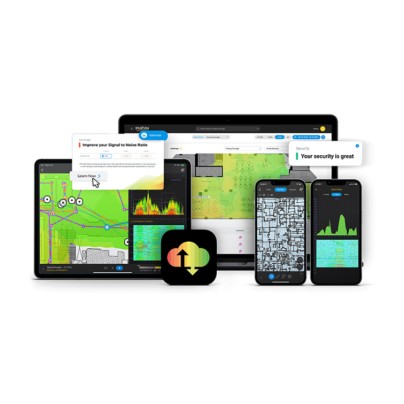
Wi-Fiネットワークの設計・解析・最適化・トラブルシューティングのためのプロフェッショナルソフトウェア
お気に入り登録するにはログインが必要です。
 新規ユーザー登録 / ログイン
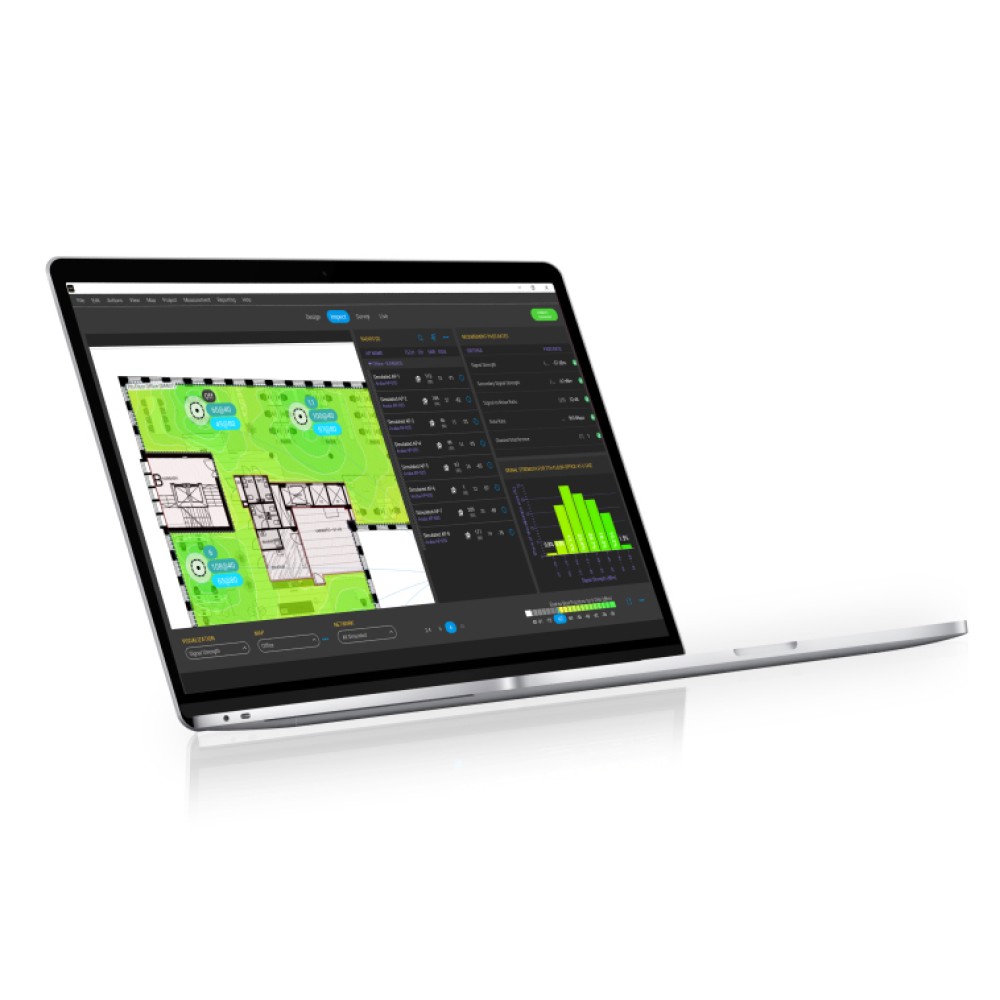
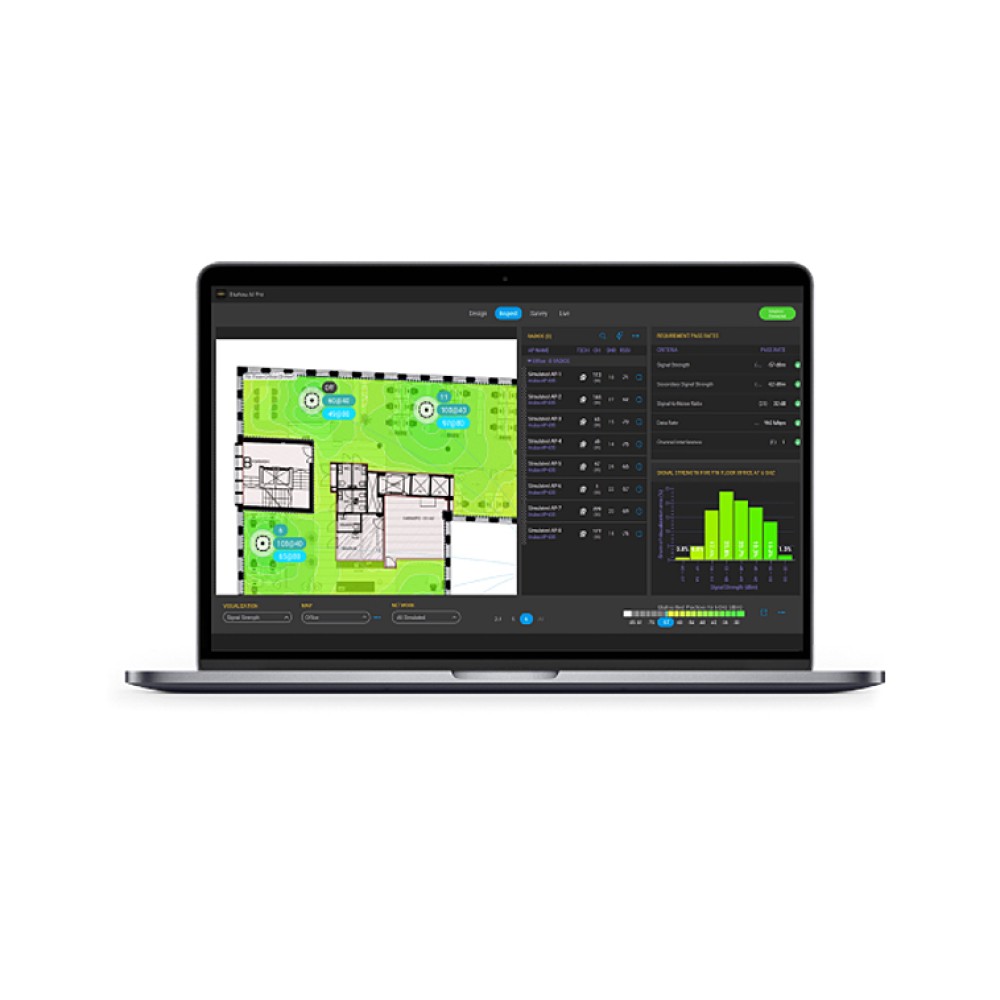
主な製品特長
- 6GHzのパワーを解き放つ
- トップクラスのトライバンド無線アクセスポイントを使用して、完璧で超高速な6GHzネットワークを設計します。
- 専門的なAIがレスキュー
- 何千もの設計の繰り返しを自動化し、ネットワークの最適なAPの配置と構成をわずか数秒で発見します。
- 信頼性の高いWi-Fiが簡単に
- Wi-Fiの定義、設計、検査のためのスマートなツールで、超高速、超信頼性のWi-Fiを実現します。
- Wi-Fi 6 (802.11ax)、Wi-Fi 6E (6GHzの802.11ax)、802.11a/b/g/n/acなど、あらゆるWi-Fi規格に対応
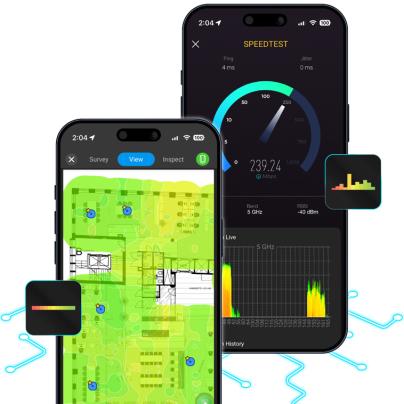
- 2.4 GHz、5 GHz、6 GHzの各無線帯のシミュレーションによる視覚化
- 全ベンダーの4500以上のWi-Fiアクセスポイントおよびアンテナを収録
- プロジェクトごとに複数の建物と数千のアクセスポイントに対応
- Cisco、HP - Aruba、Ruckus、Aerohive、Xirrus、Extreme、Siemens、Adtran、Avaya、D-Link、Meru / Fortinet、Juniper、Lancom、Meraki、Netgear、Samsung、Ubiquiti、Zebra、ZyxelなどのすべてのWi-Fiブランド向けに最適化されています。
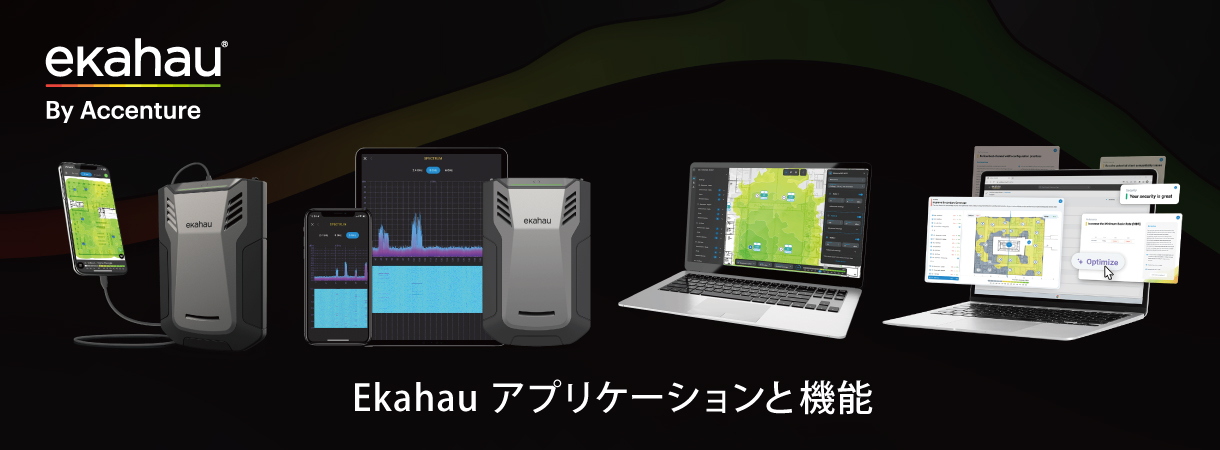

本サイトに掲載している画像およびデータシートの内容は、作成時のものになります。
現在のものと異なる場合がございますのでご了承ください。最新の情報は、お問い合わせください。
Ekahau AI Pro ソフトウェアをお使いいただくには、Ekahau Connect Subscription のご購入が必須となります。
推奨構成
Ekahau
AI Pro Software
Wi-Fiネットワークの設計・解析・最適化・トラブルシューティングのためのプロフェッショナルソフトウェア
ご利用には、サブスクリプションライセンス(1年更新)の購入が必要です。


Ekahau Connect
Subscription - 1YR
サブスクリプションライセンスには以下のものが含まれます。
- Ekahau AI Pro Online
- Ekahau Optimizer
- Ekahau Survey
- Ekahau Analyzer
- API連携
- クラウドプロジェクト同期
- ソフトウェアアップデート&サポート
一部の機能については Sidekick2 が必要です。
Ekahau AI Pro Software
パワフルなWi-FiプランニングとAIデザインで、最も信頼性が高く、最もパフォーマンスの高いワイヤレスネットワークを実現 - 6GHz帯に対応しました。
ビジネスクリティカルなWi-Fi設計のための最も信頼できるソリューション
Ekahau AI Pro™は、ビジネスに不可欠なWi-Fiの設計と導入プロジェクトをリードするITプロフェッショナルに選ばれているWi-Fi設計ソフトウェアです。
- AIによる強力な予測的無線ネットワーク設計の作成
- ネットワークのアップグレードシミュレーションを実行し、パフォーマンスをテスト
- 収集したデータおよびライブの調査データを検査
- ネットワークのパフォーマンス状況を詳細に示すカスタムレポートの作成
6GHzのワイヤレスの世界を今すぐ確認
ネットワーク要件や環境に合わせて調整されたリップ・アンド・リプレースおよび再設計シミュレーションにより、6GHzのオプションを評価できます。新しいチャネルプランナーとネットワークシミュレータを使用して、現在のネットワーク設計に対する推奨改善点を示したり、まったく新しいAIオートプランナーで再設計を開始し、ネットワークの最適なAP配置と構成を発見することができます。
Ekahauが完成させた6GHzネットワーク設計の前例のないスピードと信頼性で、次世代ビジネス・アプリケーションをサポートします。
専門家AIによるスピードと精度の高い設計
Ekahau AI Proは、Wi-Fi接続に対するビジネス要件を考慮し、ネットワークに最適な無線アクセスポイントの配置を特定します。Ekahau AI Auto-Planner は、特定の壁材やフロアプランに対して何万回ものイタレーションを実行し、AP配置の最適な位置を見つけます。チャンネル干渉を最小限に抑えながら、一次および二次信号強度の要件を難なく超えるマルチフロアネットワークデザインをわずか数秒で生成します。最速で最も信頼性の高いネットワークはEkahauから生まれます。
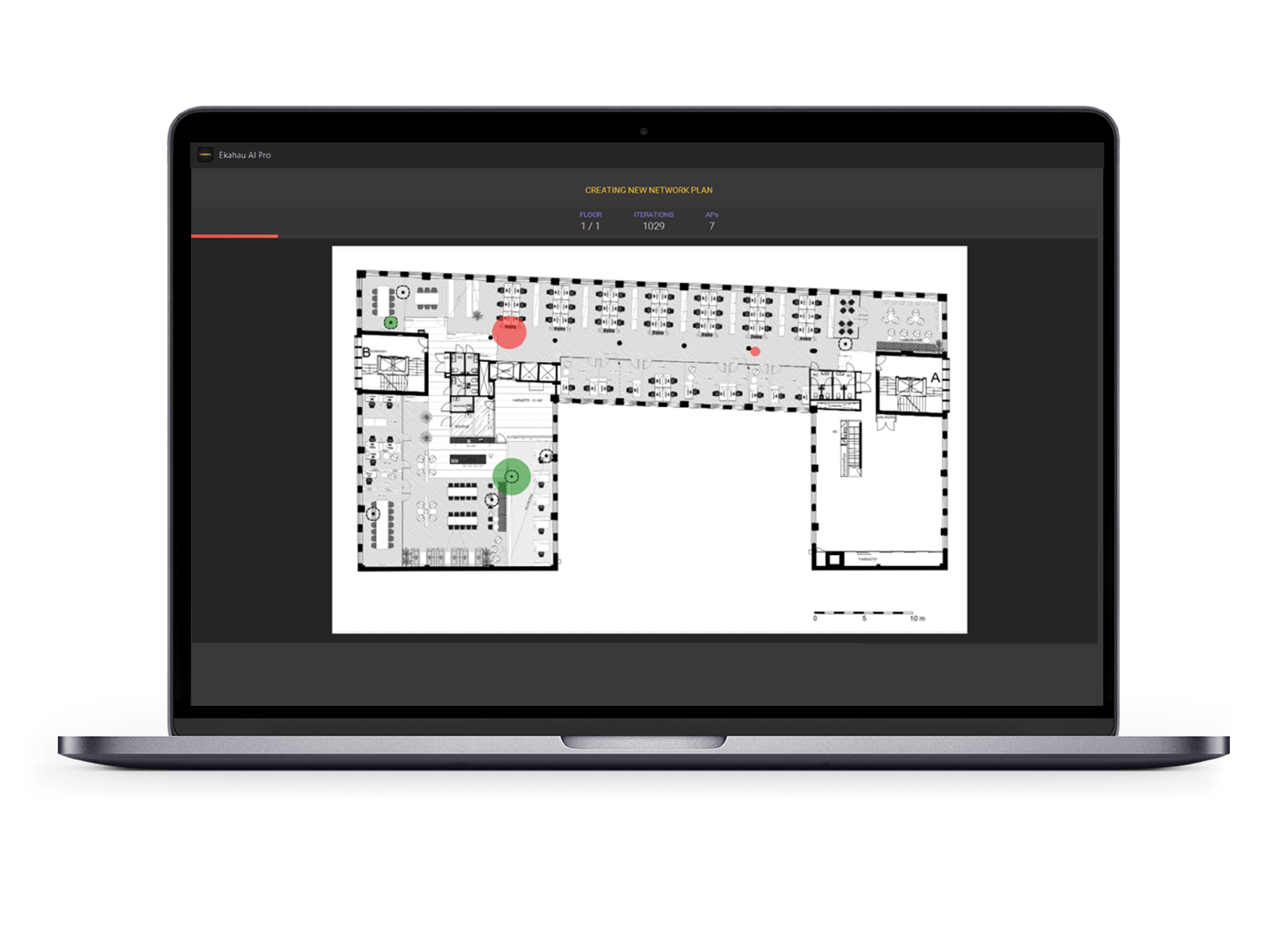
3つのステップでAIオートプランナーを使い始める

物理的環境を定義する
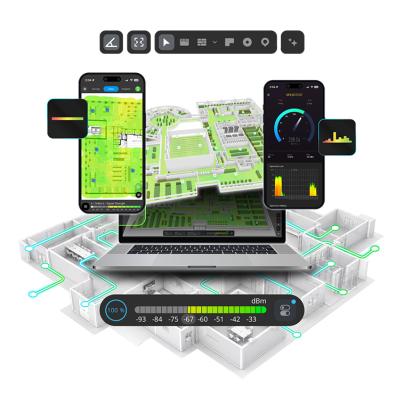
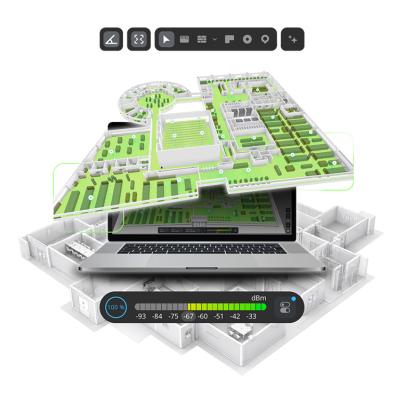
CAD ファイルからフロアプランをインポートします (または、使いやすいデザイン・ツールで壁の素材を描いて割り当てるだけです)。

ネットワーク要件の設定
Wi-Fiの接続範囲、容量、デバイスの種類、チャンネル設定などのニーズを入力します。

優れたWi-Fi設計を
作成をクリックすると、ダンスAPが何千もの反復を実行し、非常に高速で信頼性の高いWi-Fi設計を提供します。
強力なWi-Fiデザインツールをシンプルに
AIオートプランナー
何千もの反復最適化により、手動でAPを配置および設定する面倒な作業を自動化し、AIに最適化されたネットワーク設計を数秒で作成します。AIが生成した設計をそのまま使用することも、特定の設置ニーズに合わせて調整を続けることもできます。
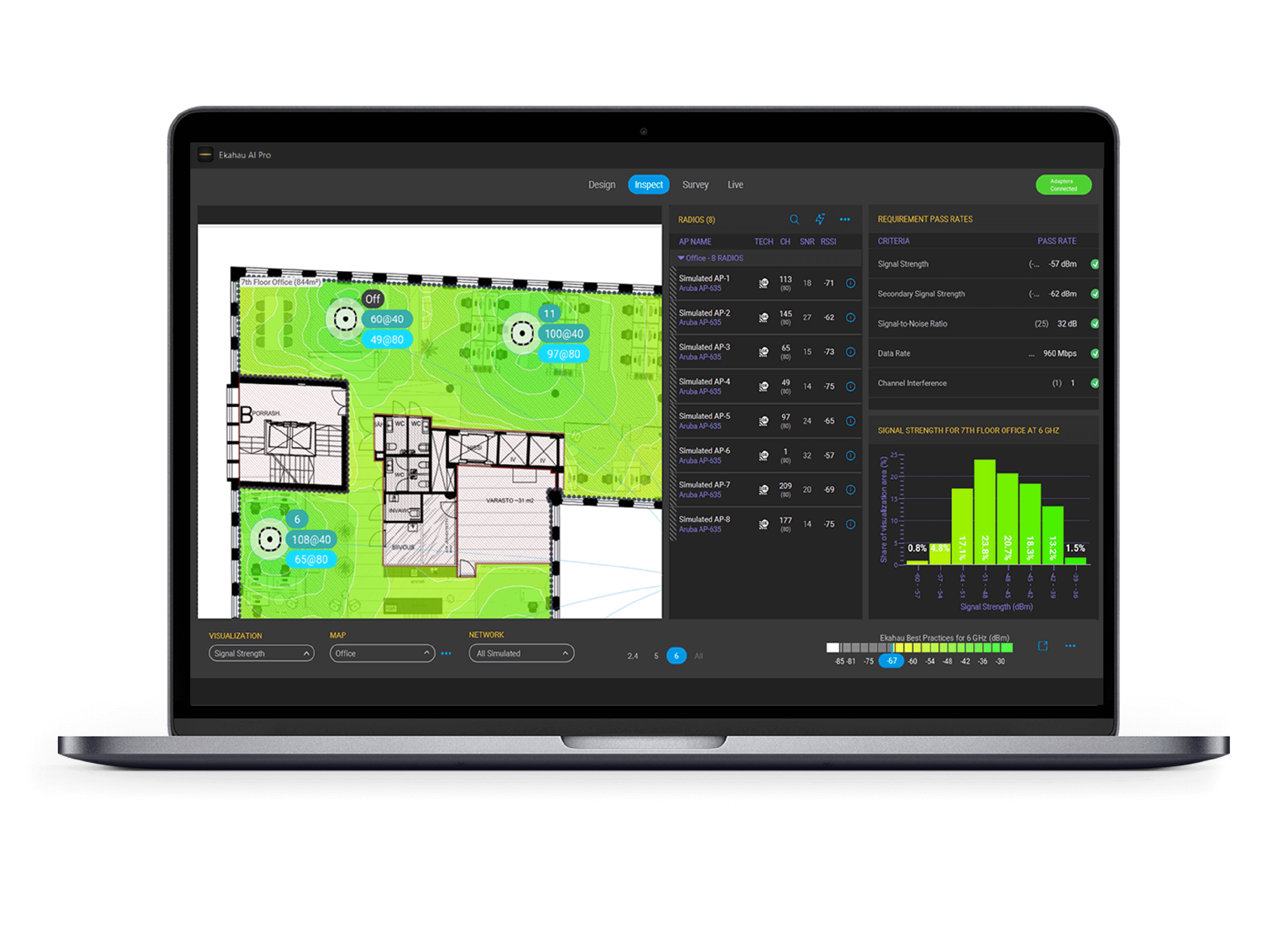
インスペクトモード
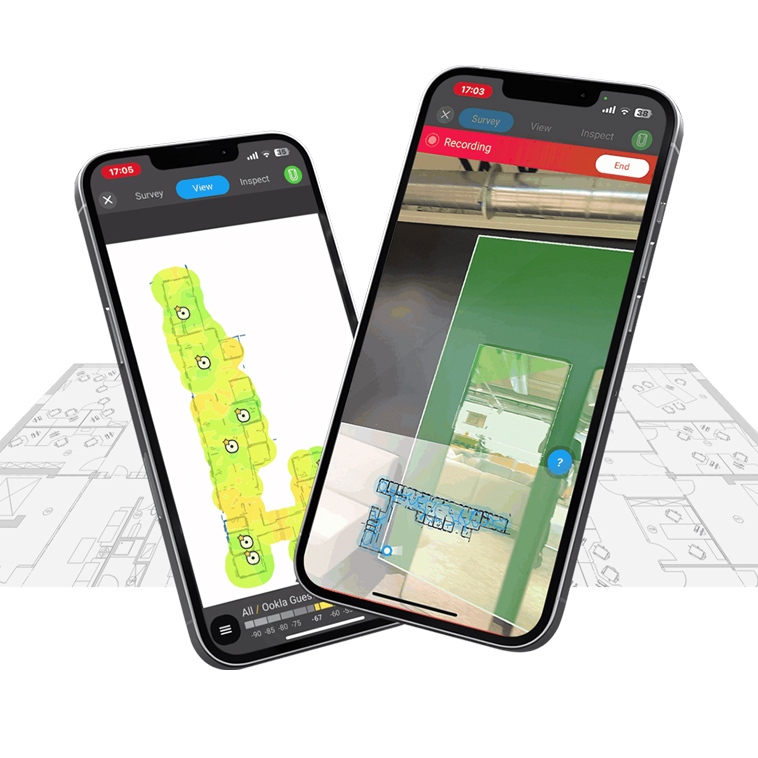
フロアプラン上の任意のポイントをクリックすると、クライアントレベルのWi-Fiパフォーマンスを局所的かつ詳細に表示します。カバレッジ、信号対雑音比、チャンネル干渉など、指定された要件がどのように満たされているかを検査します。
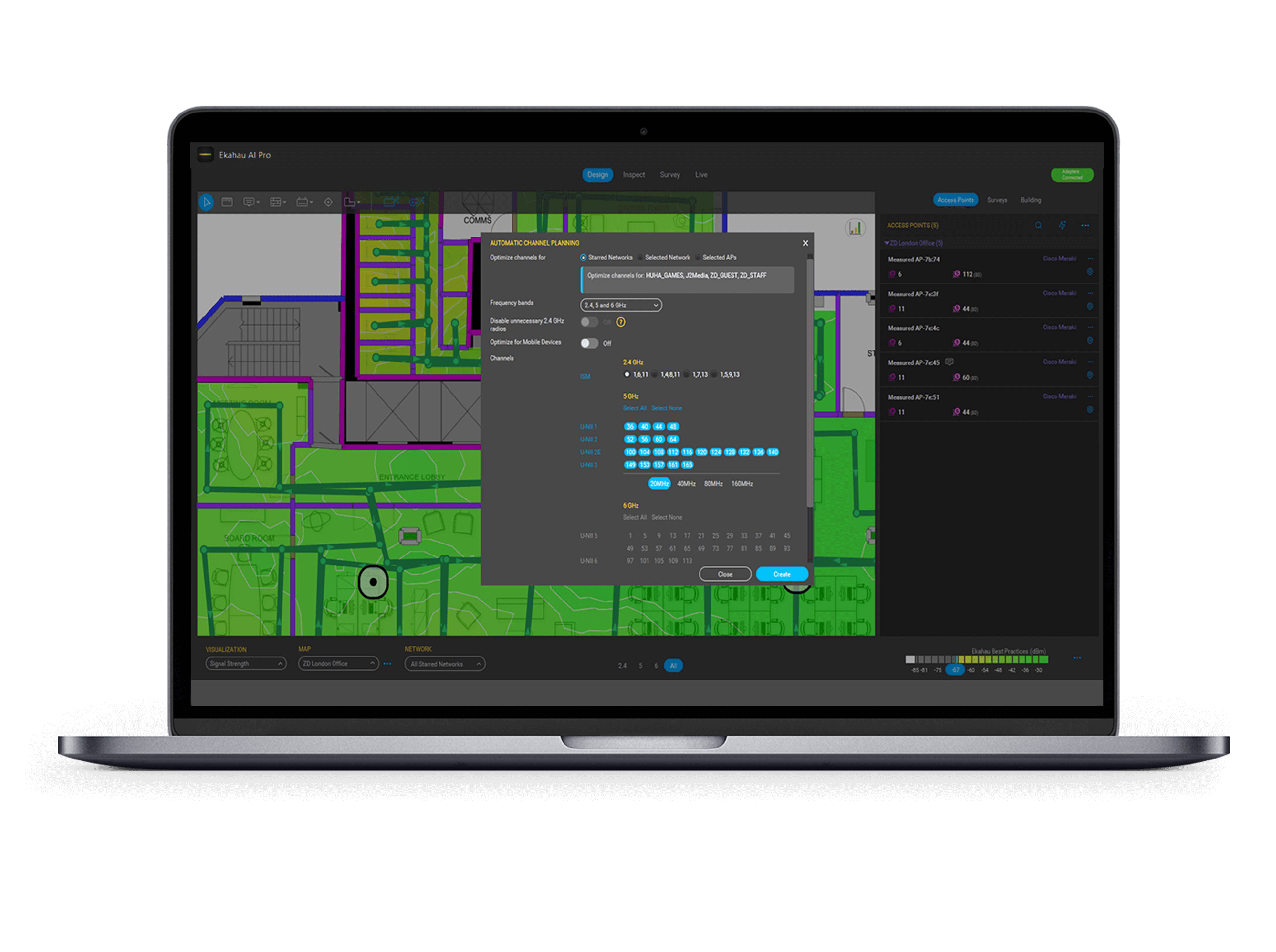
チャネルプランナー
APの実際の信号パターンを利用する自動チャネル最適化アルゴリズムにより、ネットワークに最適なチャネル構成を決定し、3つの帯域(2.4GHz、5GHz、6GHz)すべてにおいてチャネル干渉を最小化します。
ネットワークシミュレーター
チャネルプランナーを使用して、今日のネットワークを即座に改善したり、リップ・アンド・リプレース・シナリオを実行して、異なるAPモデルでネットワークがどのように機能するかを確認したりできます。ネットワーク・シミュレーターは、6 GHzがネットワークに与える影響を視覚化し、Wi-Fi 7への投資がすぐに成功するように設定するために最適です。
自動壁面キャリブレーション
自動壁面キャリブレーションにより、設計の精度を高め、隠れた壁面減衰の異常を排除します。測定したSidekick 2の調査データを使用して、設計における壁の不整合を強調し、より良い、より正確な設計のための推奨される変更をクリックで受け入れることができます。
Ekahau Sidekick 2とConnect Subscriptionでさらに充実したサービスを提供
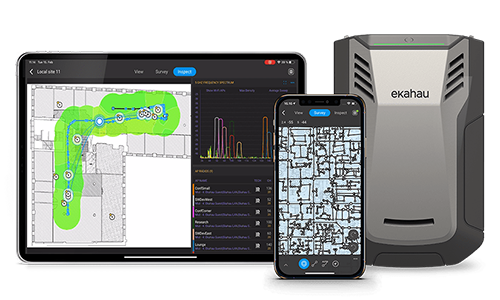
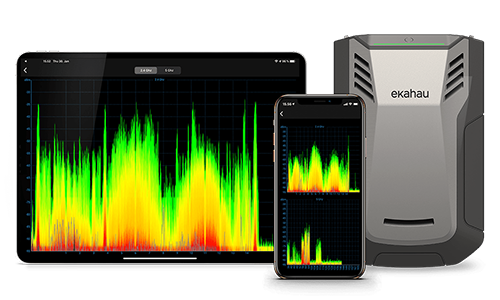
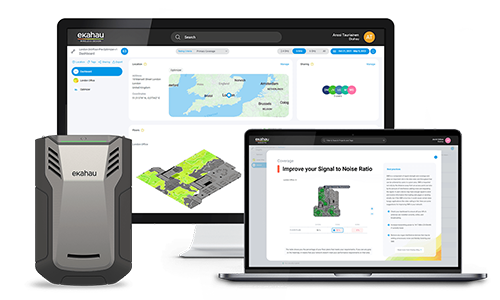
Ekahau Connectに含まれる Wi-Fiツールキットの全機能をご確認ください。
| システム要件 |
|
|---|---|
| サポート仕様 |
|
| APベンダーダッシュボードの統合 |
|
| 特許 | Ekahau AI Proは、以下の特許および出願中の特許、ならびに https://www.ekahau.com/legal/patents/に記載されている特許によって保護されています: FI127938B、US10299142、FI127575、US10306480、FI20225952、US17/934,980、PCT/FI2023/050385、FI20225650。 |
スタンダード作業手順
- ESSソフトウェアとWi-FiカードがインストールされたノートPCを用意します。
- 設置予定のアクセスポイントを、天井近くなどに仮設置します。
- ノートPCのESSソフトを起動させ、[サイト⇒マップを追加] を選択してアクセスポイントを設置するフロアのマップイメージ(JPGまたはPNG)を取り込みます。
- マップが表示されたら サーベイタブをクリックし [サイトサーベイ] ボタンをクリックします。
- サイトサーベイに表示されているマップ上の現在地にカーソルを合わせてクリックします。
- ノートPCを持ち表示されているマップを見ながらフロア内を3~5m間隔でくまなく歩き、その都度自分のいる位置をクリックします。
- サーベイするフロアを全て歩き、データを収録したら、再度 [サイトサーベイ] ボタンをクリックし、データ収集を終了します。
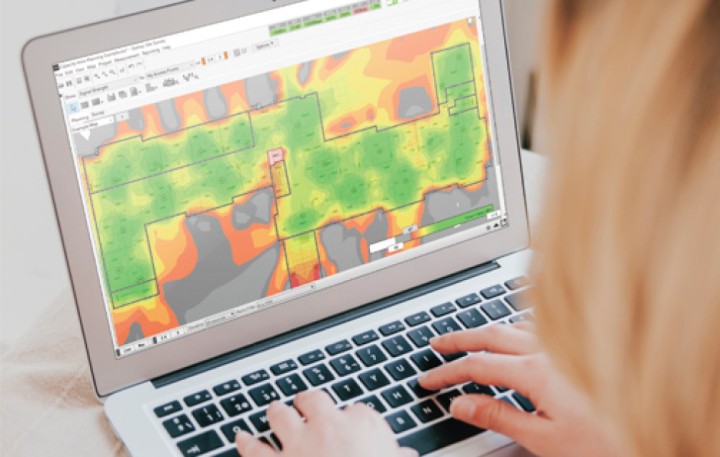
- [アクセスポイント] タブの表示の中の [My Access Point] をチェックすると、マップ上にサーベイした結果がカラーグラフィック表示されます。
この結果に基づきアクセスポイントを移動させ、どこでも通信ができる最適な設置場所を見つけ、電波干渉を起こさないチャネルを設定できます。
1から8までに要するサーベイ時間は、例えば20m四方のフロアの場合、約20分程度で完了します。
AI Pro作業手順
- Ekahau AI Proがインストールされたデバイス(ノートPC、モバイルデバイス)を用意します。
- Ekahau AI Proを立ち上げ、「サイト」⇒「マップを追加」を選択し、サーベイをする場所のマップ(指定の画像形式又はCAD形式)を取り込みます。
- 取り込んだ図面上の「サーベイ」タブをクリックし、左側に表示される「サイトサーベイ」アイコンをクリックします。
- 図面上の現在地(出発地点)にカーソルを合わせ、クリックをして出発します。※スピードが変わる際、歩く方向が変わる際はその都度クリックが必要となります。(同一方向に同じスピードで歩く際はクリックの必要はありません)
- 4の作業をサーベイしたいエリアを全て歩き終わるまで続けます。
- 全てのエリアを歩き終わった後、右クリックをし、データ収集を終了します。
推奨スペック
- 1.5GHz以上クラスのマルチコアCPUを搭載したノートPCやタブレットPC
- 対応OS:Windows 10(64bit)/11(64bit)、Mac OS 11(最小値)
- メモリ:8GB以上のRAM、16GB以上のRAMを推奨
- HDD:1GBの空き容量を推奨
| ESS-PRO-SW2 | Ekahau AI Proソフトウェア |
|---|---|
| ECS-1YR | Ekahau Connect Subscription (1年/サポート含む) |
| ESK-2 (オプション) | Ekahau Sidekick 2:6GHz (Wi-Fi 7)、5GHz、2.4GHzに対応した高速・高精度のWi-Fi診断/測定装置 |
次年度以降 (サブスクリプション更新)
| ECS-1YR-R | Ekahau Connect Subscriptionライセンス更新 (1年/サポート含む) |
|---|
既にEkahau AI Proをお使いのお客様
| ESS-PRO-SUP-R | Ekahau AI Pro 保守サポート (1年) |
|---|
Ekahau AI Pro から Ekahau Connect Subscription へのアップグレードも可能です。
お持ちのライセンス (保守サポート)の期限によりご案内が異なりますので、詳しくはお問い合わせください。
本サイトに掲載しているFAQの内容は、作成時のものになります。
掲載内容が、現在のものと異なる場合がございますので、ご了承ください。最新の情報は、下記よりお問い合わせください。
このFAQはお役に立ちましたか?
ご不明な点がございましたら、下記よりお問い合わせください。
お問い合わせフォーム本サイトに掲載しているFAQの内容は、作成時のものになります。
掲載内容が、現在のものと異なる場合がございますので、ご了承ください。最新の情報は、下記よりお問い合わせください。
このFAQはお役に立ちましたか?
ご不明な点がございましたら、下記よりお問い合わせください。
お問い合わせフォーム本サイトに掲載しているFAQの内容は、作成時のものになります。
掲載内容が、現在のものと異なる場合がございますので、ご了承ください。最新の情報は、下記よりお問い合わせください。
このFAQはお役に立ちましたか?
ご不明な点がございましたら、下記よりお問い合わせください。
お問い合わせフォーム本サイトに掲載しているFAQの内容は、作成時のものになります。
掲載内容が、現在のものと異なる場合がございますので、ご了承ください。最新の情報は、下記よりお問い合わせください。
このFAQはお役に立ちましたか?
ご不明な点がございましたら、下記よりお問い合わせください。
お問い合わせフォーム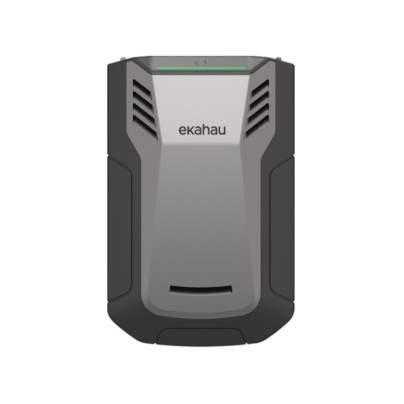





Ekahau
Ekahau 製品紹介&導入事例

Ekahau
EkahauのSite Survey および ヒートマップビジュアリゼーション

Ekahau
優れたWi-Fiネットワークの設計:パフォーマンス最大化のために必要なこと

Ekahau
Ekahau Sidekick 2™ - サイトサーベイでは業界初のカスタマイズされたオールインワンWi-Fi診断/測定デバイス

Ekahau
ヘルスケアプロバイダがEkahauを導入してワイヤレスネットワークを改善(導入事例)

Ekahau
Ekahau 導入事例集

Ekahau
IBSJapanの動くチラシ:お悩み解決シリーズ① - Ekahau